
核心流程:网格复制(对象→重复→网格)+ 放射复制(对象→重复→径向 / 旋转工具)+ 渐变式重复(混合工具)
🎯 完成效果
以下为对应教程的图示效果:
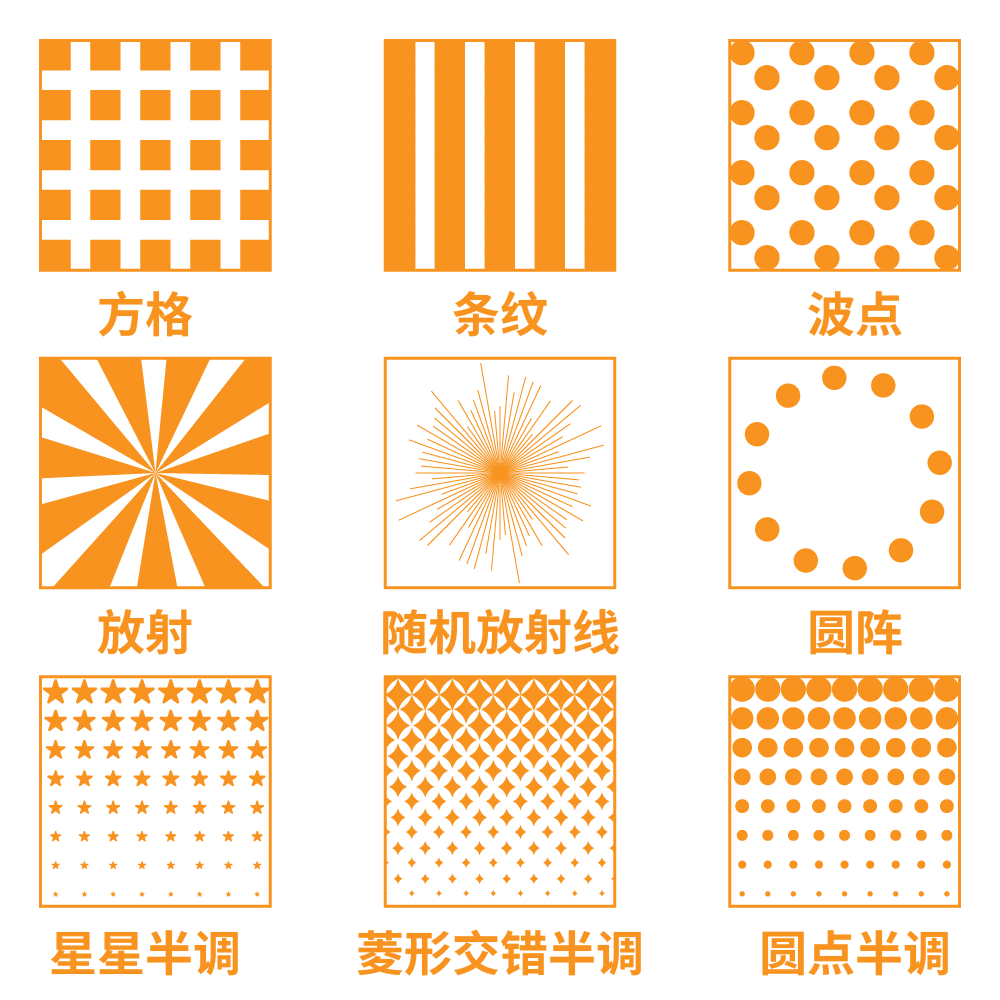
Illustrator 九种经典图案风格制作教程
核心应用:网格重复 + 放射状重复 + 彩色半调,快速生成九种常见矢量图案
📝 详细操作步骤
图案一:方格
-
拿矩形工具(M)绘制一个正方形(按住
Shift可绘制正形),填充任意颜色。 -
选中正方形,点击菜单:
对象→重复→网格。你可以调节方向箭头,也可以在右侧属性面板中调节相关参数。 -
调节行数和列数控制方格密度,调节间距控制方格之间的疏密程度。
-
想要棋盘格交错效果?放两个不同颜色的正方形,同时选中它们再执行网格重复——两个颜色会交错排列。
图案二:条纹
-
绘制一个细长的矩形作为条纹基础单元,填充想要的颜色。
-
选中矩形,点击
对象→重复→网格。 -
在属性面板中,将列数设为
1,行数调大(如10或20)。垂直间距控制条纹的粗细和疏密。 -
想做成水平条纹?将矩形旋转
90°后再执行网格重复即可。
图案三:波点
-
使用椭圆工具(L)绘制一个正圆(按住
Shift拖拽),填充深色,去掉描边。 -
选中圆形,执行
对象→重复→网格。在属性面板中调节行数、列数和间距,形成均匀的波点阵列。 -
进阶玩法:绘制多个大小不同的圆点,同时选中执行网格重复,可以做出更有层次感的波点图案。
图案四:放射
-
用多边形工具绘制一个多边形,将边数减至
3,得到一个三角形。选中三角形的一个端点,按住Shift向外拖动拉长,形成一个细长的三角形(像指针或叶片)。 -
选中这个长三角形,点击
对象→重复→径向——AI 会自动围绕中心生成放射阵列,在右侧属性面板里调节实例数量和半径即可得到粗放射线效果。 -
备选方法1:画一个正圆,在描边面板中适当加粗描边,勾选
虚线,将虚线和间隙设为相同数值(如8pt和8pt),此时继续调节描边粗细可以增加线的长度,圆形会自动呈现为环绕的粗放射线段。 -
备选方法2:也可用旋转工具(R)手动复制:按住
Alt点击中心点设定旋转中心,设置角度后点击复制,再按Ctrl+D连续复制。 -
小提示:使用“径向重复”时,调节实例数量控制放射线的密度,调节半径控制放射范围——数值越大,放射线离中心越远,整体越舒展。
图案五:随机放射线
-
用直线段工具(\)按住
Shift画一条垂直线段。建议描边适当加粗,端点设为圆头端点。 -
选中它,点击
效果→扭曲和变换→变换——在弹出的对话框中设置角度(如15°)和副本数量,点击确定,即可生成一组均匀环绕的放射线。 -
执行
对象→扩展外观,将效果转为可编辑的矢量图形,然后右键取消编组,让每条线段独立。 -
保持全选状态,再次点击
对象→变换→分别变换。在弹出的对话框中,勾选随机和缩放圆角,调节水平/垂直缩放的数值范围,点击确定,即可得到长短不一的随机放射线效果。
图案六:圆阵
-
绘制一个小圆形作为基础元素。
-
选中它,执行
对象→重复→径向。AI 会自动围绕中心点生成环形阵列。 -
在右侧属性面板中调节实例数量(默认 8 个)和半径(控制圆阵大小)。拖拽画布上的控制点也可以直观调整。
-
备选方法:使用旋转工具(R):按住
Alt点击中心点设定旋转中心,在弹出的窗口中设置角度,点击复制,之后按Ctrl+D连续复制。
图案七至九:圆点半调 · 星形半调 · 菱形四芒星交错半调
核心工具:混合(快捷键W),更详细操作步骤请参考混合工具用法速览.
这三种半调图案的制作逻辑完全一致,区别仅在于基础形状不同。下面以圆点半调为例详述步骤,星形和四芒星只需替换基础形状即可。
-
画一个标准正方形作为边界参考。在正方形的左上角放置一个大正圆,在正方形的左下角放置一个小正圆(尺寸明显小于左上角那颗)。
-
同时选中两个圆形,建立混合(
Ctrl+Alt+B),混合选项中选指定步数,根据情况调节步数,得到一列由大到小垂直渐变的圆形序列。 -
执行
对象→混合→扩展,将混合结果转为普通矢量图形,保持编组状态不要取消编组。 -
按住
Alt键,用选择工具(V)向右拖动这组圆形,复制一份到正方形的右侧(与左侧对应)。 -
全选左侧和右侧两组圆形,再次建立混合(
Ctrl+Alt+B),混合选项中选指定步数,根据情况调节,完成二维网格状的大小渐变半调阵列。 -
星形半调:将上述步骤中的圆形替换为星形即可,基础制作流程完全一致。
-
四芒星交错半调:将基础形状替换为四芒星,基础制作流程一致,最后再复制一份交错放置即可。
💡 小提示:
重复功能(网格/径向)生成的阵列是一个整体,想单独编辑其中某个元素?先执行对象→扩展,再取消编组即可。- 第一次混合扩展后不要取消编组,保持整组为一个对象,这样复制和第二次混合时才能保证两组作为一个整体参与运算。
- 改变基础形状的颜色(如起始深色、结束浅色),还能在同一组半调中实现颜色+大小的双重过渡。
教程基于 Illustrator 2025 版本编写,后续会断断续续更新设计用得到的软件应用技巧,分享给大家。也写给自己,忘记的时候可以翻翻 ⌯ᵔᗜᵔ⌯