

核心应用:形状混合 + 颜色混合 + 线条混合 + 替换混合轴
🎯 完成效果
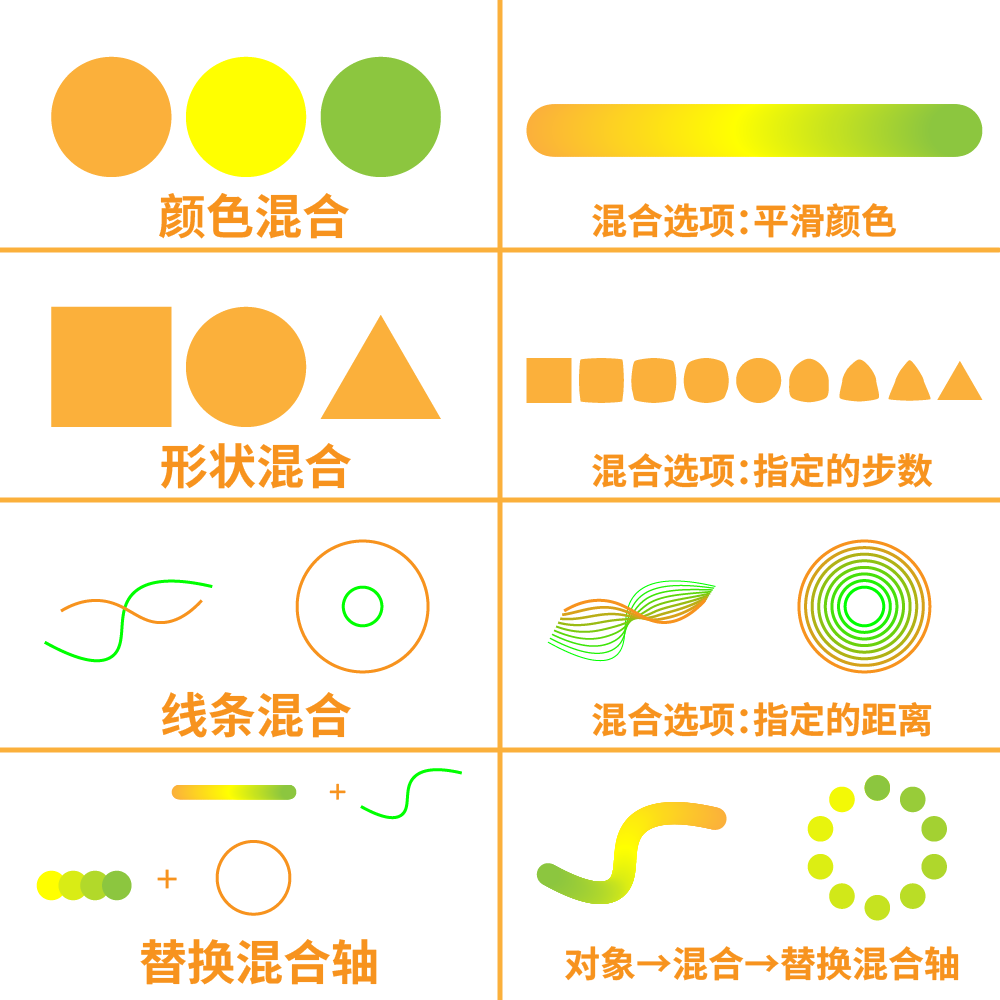
以下为对应教程的图示效果:
📝 详细操作步骤
第一种:颜色混合(平滑颜色)
-
拿三个圆形举例,分别填充不同的颜色
-
选中两个形状,点击菜单:
对象→混合→建立(快捷键Ctrl + Alt + B),或者用混合工具(快捷键W)依次点击两个形状。 -
双击混合工具图标调出选项面板,间距选
平滑颜色—— -
如果颜色过渡范围不够理想,可以选中起始或结束对象,直接在外观面板里换色,混合结果会实时更新。
第二种:形状混合(指定步数)
-
拿 正方形 、 圆形、 三角形 举例(按住
Shift可绘制标准形)。 -
这里三个形状使用了同一颜色,选中三个形状,建立混合,双击混合工具图标调出选项面板——
-
间距选
指定步数,在后面的输入框里填上你想要的中间对象数量(比如 6 步,表示在两个形状之间生成 6 个中间过渡形状)。 -
步数越多,过渡越平滑细腻;步数越少,过渡越硬朗跳跃。根据画面需求灵活调整即可。
第三种:线条混合(指定距离)
-
如图,拿两条曲线或俩圆形路径举例,给它们加上不同颜色的描边。
-
选中两条线条,建立混合,双击混合工具图标调出选项面板——
-
间距选
指定距离,在后面的输入框里填上数值(比如 10px,表示相邻两个中间对象边缘之间的间距为 10 像素)。 -
AI会根据这个间距自动计算需要生成多少个中间对象。间距数值越小,中间对象越密集;数值越大,中间对象越稀疏。这个选项特别适合需要控制对象之间物理间距的场景,比如制作等距排线的效果。
第四种:替换混合轴
替换混合轴可以让已经建好的混合对象,不再沿默认的直线分布,而是沿着你指定的任意路径重新排列。
🔸 第一种:颜色混合法 + S 形路径
-
先用颜色混合做一个混合(步骤参考上文),得到一组沿直线分布的颜色过渡对象。
-
用钢笔工具(P)画一条 S 形曲线作为目标路径。
-
全选混合对象和 S 形曲线,点击菜单:
对象→混合→替换混合轴。 -
混合对象就会从直线分布变成沿 S 形曲线分布,颜色过渡保持不变。
🔸 第二种:指定步数法 + 圆形路径
-
先用指定步数做一个混合(步骤参考上文),得到一组沿直线分布的形状过渡对象。
-
画一个 正圆 作为目标路径——
橡皮工具右键切换美工刀工具点击圆形路径上任意锚点,把闭合路径变成开放路径(否则无法替换)。 -
全选混合对象和剪开的圆形路径,执行
对象→混合→替换混合轴。 -
混合对象就会沿圆周均匀分布,形成一个环状排列的过渡序列。
💡 小提示:以上四种混合选项(平滑颜色、指定步数、指定距离、替换混合轴)在实际使用中可以根据需要灵活组合,不必拘泥于示例中的固定搭配。
| 序号 | 混合方式 | 核心特点 |
|---|---|---|
| ① | 颜色混合(平滑颜色) | AI 自动计算颜色过渡步数,适合颜色渐变 |
| ② | 形状混合(指定步数) | 手动控制中间对象数量,适合形状过渡 |
| ③ | 线条混合(指定距离) | 控制对象间距,适合等距排线 |
| ④ | 替换混合轴(S 形/圆形路径) | 沿自定义路径分布,适合环绕布局 |
💡 小提示:
- 混合的起始和结束对象决定了过渡方向——图层顺序可以翻转效果。
- 替换混合轴之前,目标路径必须是开放路径(用美工刀工具剪一刀)。
- 已经建好的混合,随时可以调出选项面板更改间距类型和数值。
- 想单独编辑混合中的某个中间对象?先执行
对象→混合→扩展,再取消编组即可。
教程基于 Illustrator 2025 版本编写,后续会断断续续更新设计用得到的软件应用技巧,分享给大家。也写给自己,忘记的时候可以翻翻 ⌯ᵔᗜᵔ⌯