

558 字
3 分钟
---
Illustrator 基础图形变花卉 · 三种经典花瓣绘制教程
.png)
📝 详细操作方法
🌺 梅花
- 使用
多边形工具,将边数设为5,绘制一个正五边形。 - 选中图形,点击菜单栏
效果→扭曲和变换→收缩和膨胀。 - 在对话框中设置数值为
60% - 五角星五个角直接拉成圆角,也可得到梅花的形状。
🎯 效果预览
🌸 桃花
- 使用
星形工具,直接绘制一个正五角星。 - 使用
直接选择工具(快捷键A),框选或点选五角星外部的 5 个尖端锚点。 - 点击上方控制栏中的
将所选锚点转换为平滑按钮。 - 保持这 5 个锚点仍在选中状态,鼠标右键 →
平均→ 在弹出的窗口中勾选两者兼有,点击确定。 - 这种桃花或许有些细长,你还可以选中五个尖端锚点,使用
缩放工具(快捷键S),在空白处拖拽鼠标,自由调整图形大小形态,使花瓣更加圆润灵活。
🌸 樱花
- 使用
星形工具,绘制一个正五角星。 - 使用
直接选择工具(快捷键A),选中五角星内部的 5 个凹角锚点,向外适当拖拽,使其内角角度大于 108°(即变为钝角,视觉上让花瓣更开阔)。 -
⚠️ 注意:108° 是正五边形的内角度数,以此为参考线,拖拽内点到角度明显变钝即可,无需精确到具体数值。
- 选中图形,点击
效果→扭曲和变换→收缩和膨胀,设置数值为30% - 其实只要是五瓣形状,用
直接选择工具框选最外层的 5 个尖端锚点,执行膨胀操作,同样能拉出樱花的典型裂口效果。
🎯 完成效果
以下为对应教程的图示效果:
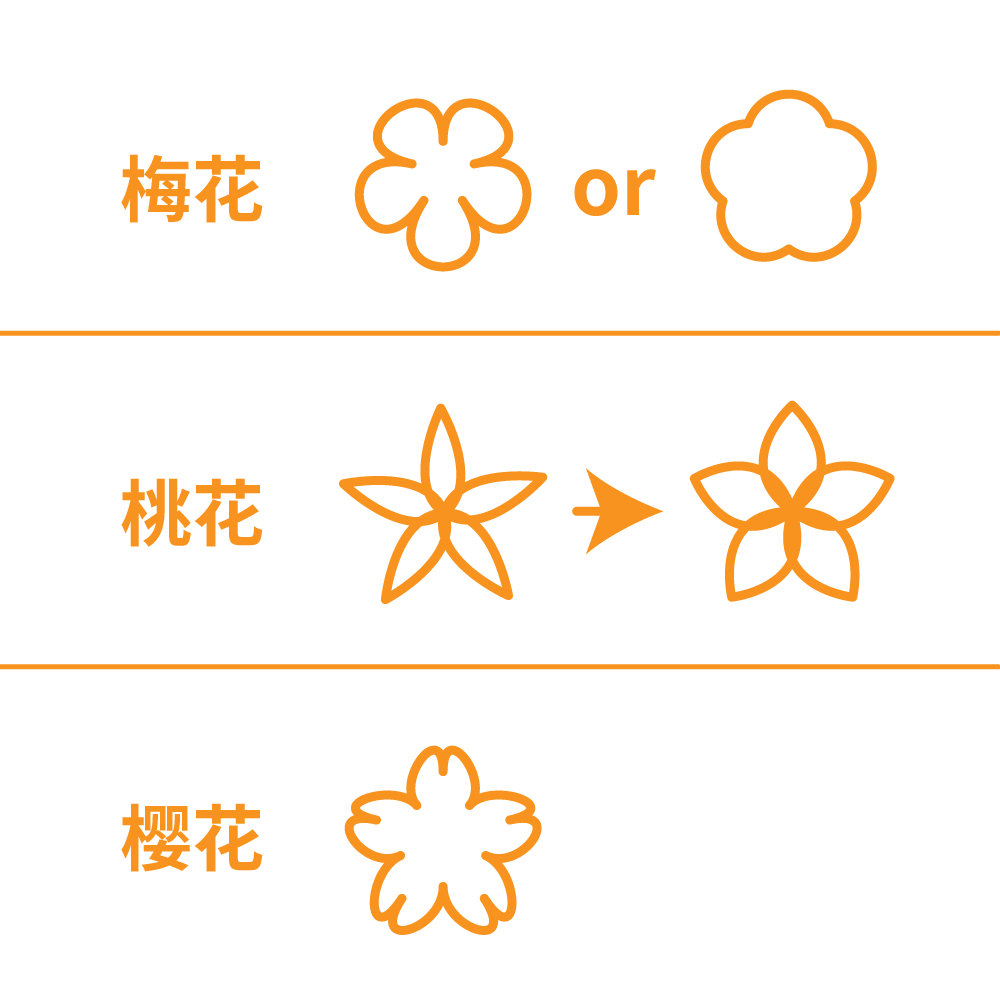
💡 小提示:做的时候可以把 描边
端点改为圆头端点,边角改为圆角连接,这样形状看起来更精致。
教程基于 Illustrator 2025 版本编写。后续会断断续续更新设计用的到的软件应用技巧,分享给大家。也写给自己,忘记的时候可以翻翻 ⌯ᵔᗜᵔ⌯
完
Illustrator 基础图形变花卉 · 三种经典花瓣绘制教程
https://mikann.fun/posts/tutorials/illustrator/3花朵制作ai/