
935 字
5 分钟
---
Illustrator 复古像素化:栅格化与彩色半调
.png)
核心流程:栅格化统一 PPI(300 / 150 / 72)+ 位图 30ppi 像素风 + 彩色半调(四通道一致 / 30·60·90·120)+ 透明剪贴蒙版正向 / 反相对比
🎯 完成效果
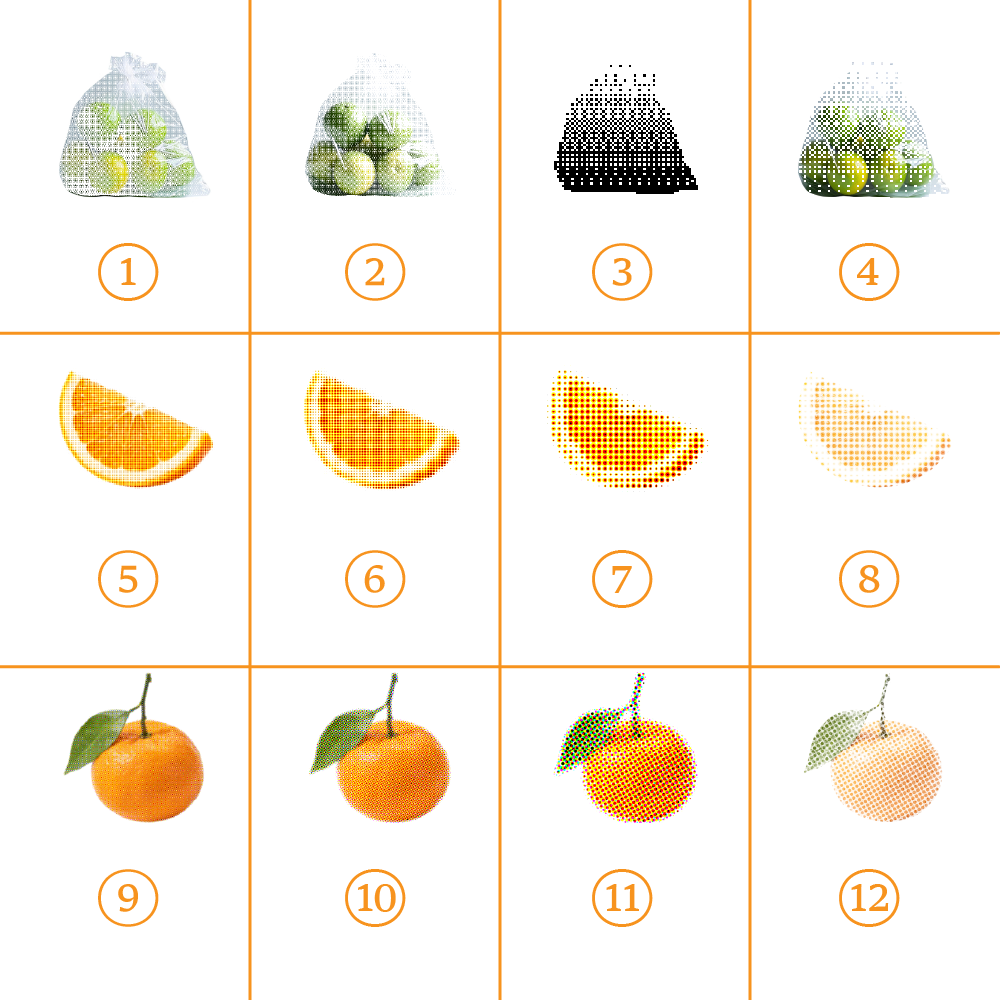
以下为对应教程的图示效果:
📝 详细操作步骤
前提:统一 PPI 基准
- 随便存的一张图片,PPI 都可能不同。所以先不直接拿原图做效果。
- 先把同一张图分别栅格化成 300ppi、150ppi(150dpi)、72ppi 三种。
- 统一基准后,再做后续效果,方便查看不同 PPI 下的差异。
栅格化后的图片可以再次栅格化,以改变 PPI。
效果①②的教程
步骤 1:栅格化为位图
- 选中一个300ppi的图片,点击
对象→栅格化。 - 弹窗选项选
位图,PPI 设置低一点,例如30ppi。 - 此时图片变成黑白像素风,保留原图外形和颜色深浅细节。
步骤 2:透明剪贴蒙版
- 原图放底层,做好的黑白像素层放上层。
- 同时选中两个图层 → 在透明度面板中点击
制作蒙版。 - 点击蒙版 →
反相,原本的白色背景会消失。这一步就是效果②的样子
位图 PPI 设置越小,像素点越大越稀疏。
效果③④的教程
步骤 1:准备矢量剪影
- 先准备一个矢量形状剪影。
- 如果是图片,先
对象→图像描摹,预设选剪影,再点击扩展,得到一个矢量图形。 - 给这个矢量图形填充黑白渐变色。
步骤 2:用“效果栅格化”转位图 30ppi
- 点击
效果→栅格化。 - 颜色模型选
位图,PPI 设30ppi,确定。 - 同样出现黑白像素风,但这个状态下依旧可以操作渐变位置,也可以设置透明度蒙版。这一步就是效果③的样子,加蒙版反相后就是效果④
对象栅格化 vs 效果栅格化 的区别:
- 对象 → 栅格化:破坏性操作,直接把矢量对象转成像素图,原矢量信息丢失,不能再改渐变、改形状。
- 效果 → 栅格化:非破坏性,属于“外观”效果,矢量对象本身还在,所以仍能拖动渐变位置、调透明度、加蒙版,甚至随时删掉这个效果回到矢量状态。
- 想保留可编辑性就用效果栅格化;想彻底转成像素图就用对象栅格化。
效果⑤~⑫的教程
对 300ppi、150ppi、72ppi 三份图分别操作。
步骤 1:应用彩色半调
- 点击
效果→像素化→彩色半调。 - 最大半径统一为
20。
步骤 2:通道设置(两种)
- 第一种:四个通道全部一致,例如全部为
0。对应⑤~⑦ - 第二种:四个通道分别为
30、60、90、120。对应⑨~⑪
步骤 3:透明剪贴蒙版
- 原图放底层,半调层放上层。
- 同时选中两个图层 → 透明度面板 →
制作蒙版。 - 点击蒙版 →
反相,对比正向 / 反向效果。这一步就是效果⑧和⑫的样子
💡 小提示:
- 位图 PPI 越低,像素点越大越稀疏;越高越密集。输入前是 300ppi 还是 72ppi,也会影响最终保留的细节量。
- 彩色半调四通道全部一致时,网点更规则、更整齐;通道 30 / 60 / 90 / 120 时,网点错开,层次更自然。
- 透明剪贴蒙版反相后,原本的白色背景会消失或透明。
教程基于 Illustrator 2025 版本编写。后续会断断续续更新设计用得到的软件应用技巧,分享给大家。也写给自己,忘记的时候可以翻翻 ⌯ᵔᗜᵔ⌯
完
Illustrator 复古像素化:栅格化与彩色半调
https://mikann.fun/posts/tutorials/illustrator/8复古风/