

484 字
2 分钟
---
Illustrator 基础形变绘爱心 · 两种实用方法
.png)
📝 详细操作步骤
方法一:形状生成器法
步骤 1:绘制基础图形
- 使用
矩形工具绘制两个相同的长方形,长宽比例约为 1∶2。 - 将两个长方形交叉摆放,对齐边角位置。
步骤 2:调整圆角
- 使用
直接选择工具(A)分别选中两个矩形的角锚点。 - 拖动角内侧的 圆角控件(小圆圈),直至矩形的两端都变为标准的半圆形。
步骤 3:形状生成器合并与删除
- 选中全部图形,使用
形状生成器(Shift+M)。 - 合并:按住左键拖拽划过需要保留的区域,松开后形成爱心主体。
- 删除:按住
Alt键,用形状生成器划过不需要的多余部分,将其删除。
方法二:锚点转换法
步骤 1:绘制正方形并删除锚点
- 绘制一个 标准正方形(按住
Shift拖拽)。 - 使用
直接选择工具(A)选中任意一个锚点,按Delete键删除。
步骤 2:旋转与描边设置
- 将图形旋转 45°,使开口朝上。
- 取消填充,添加并适当 加粗描边(如 8pt 或 10pt)。
- 在
描边面板中,将端点设置为 圆头端点。
步骤 3:锚点转换为平滑
- 使用
直接选择工具(A)框选图形上方的两个锚点。 - 在顶部控制栏中点击 “将所选锚点转换为平滑”,爱心顶部凹陷和两侧弧度自动形成。
步骤 4:微调完善
- 根据视觉效果微调锚点位置或描边粗细,直至达到理想形状。
🎯 完成效果
以下为对应教程的图示效果:
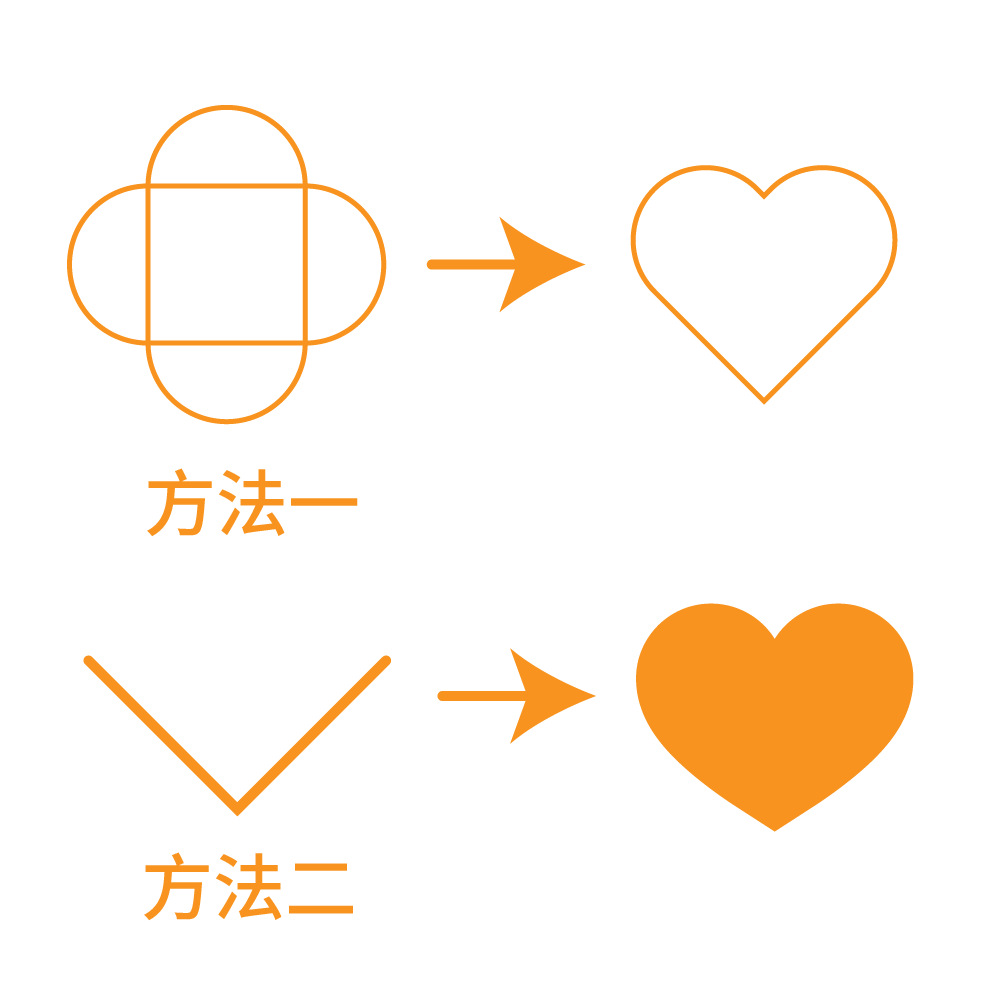
教程基于 Illustrator 2025 版本编写。后续会断断续续更新设计用的到的软件应用技巧,分享给大家。也写给自己,忘记的时候可以翻翻 ⌯ᵔᗜᵔ⌯
完
Illustrator 基础形变绘爱心 · 两种实用方法
https://mikann.fun/posts/tutorials/illustrator/2爱心制作ai/