
284 字
1 分钟
---
Illustrator 涂鸦风格教程 · 手绘质感一键生成
.png)
📝 详细操作步骤
步骤 1:准备对象
- 在画板上创建或导入你想要应用涂鸦效果的对象,可以是矢量图形、文字或复合路径。
-
💡 建议:使用较粗的轮廓或填充色块,涂抹效果会更加明显;纯线条也可应用,但效果相对细腻。
步骤 2:打开涂抹效果
- 选中对象后,点击顶部菜单栏
效果→风格化→涂抹...。 - 此时会弹出「涂抹选项」对话框。
步骤 3:调整涂抹参数
可以自定义参数,也可以使用官方提供的预设效果
🎯 官方预设效果预览
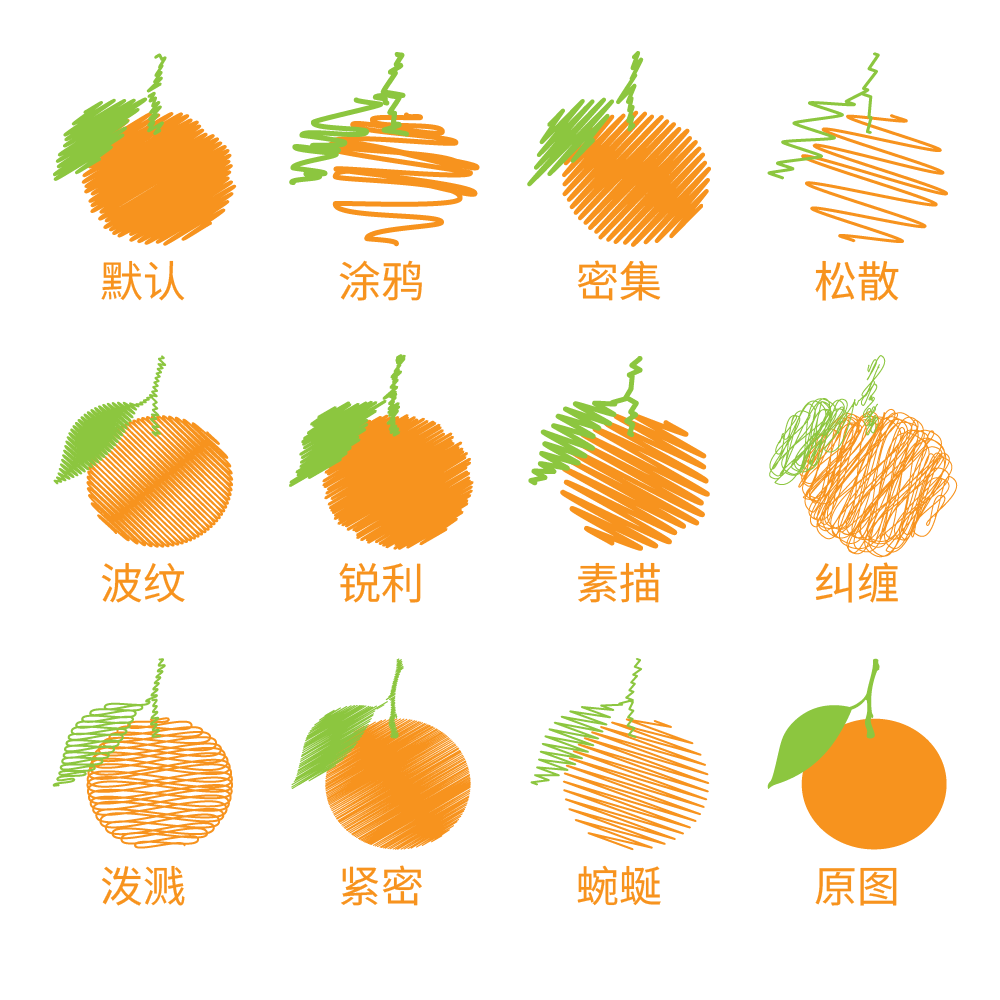
💡 小提示:涂抹效果也可以结合
外观面板中的多个填充和描边层叠使用,比如先填充底色,再加一层涂抹描边,打造更有层次感的涂鸦插画。
教程基于Illustrator 2025版本编写,后续会断断续续更新设计用的到的软件应用技巧,分享给大家。也写给自己,忘记的时候可以翻翻⌯ᵔᗜᵔ⌯
完
Illustrator 涂鸦风格教程 · 手绘质感一键生成
https://mikann.fun/posts/tutorials/illustrator/涂鸦风格/