

559 字
3 分钟
---
Illustrator 像素风速成:5 步将位图转为马赛克方格,零基础也能轻松上手
.png)
🎨 Illustrator 像素画教程 · 拼豆图纸制作
本教程将带你从零开始,使用 Adobe Illustrator 将普通位图转换为像素风格的拼豆图纸。操作简单,跟着步骤走就能轻松完成!
📝 详细操作步骤
步骤 1:栅格化位图
- 选中导入的位图后,点击菜单栏
对象→栅格化。 -
⚠️ 注意:必须先执行栅格化,才能进行后续的“创建对象马赛克”操作。
步骤 2:创建对象马赛克
- 点击
对象→创建对象马赛克。 - 在弹出的对话框中设置参数(参考值):
- 当前大小:
1000px × 1000px - 拼贴间距:宽度
2px,高度2px - 拼贴数量:宽度
25,高度25 - 其他选项保持默认,务必勾选
删除栅格。
- 当前大小:
步骤 3:删除白色背景并手动调整
- 使用
魔棒工具(快捷键Y)点击白色区域,将其选中并删除。 - 🔧 此时每一个小方块都可以单独改色,你可以根据画面需要,调整一下空缺部分,补充颜色,让图案更完整。
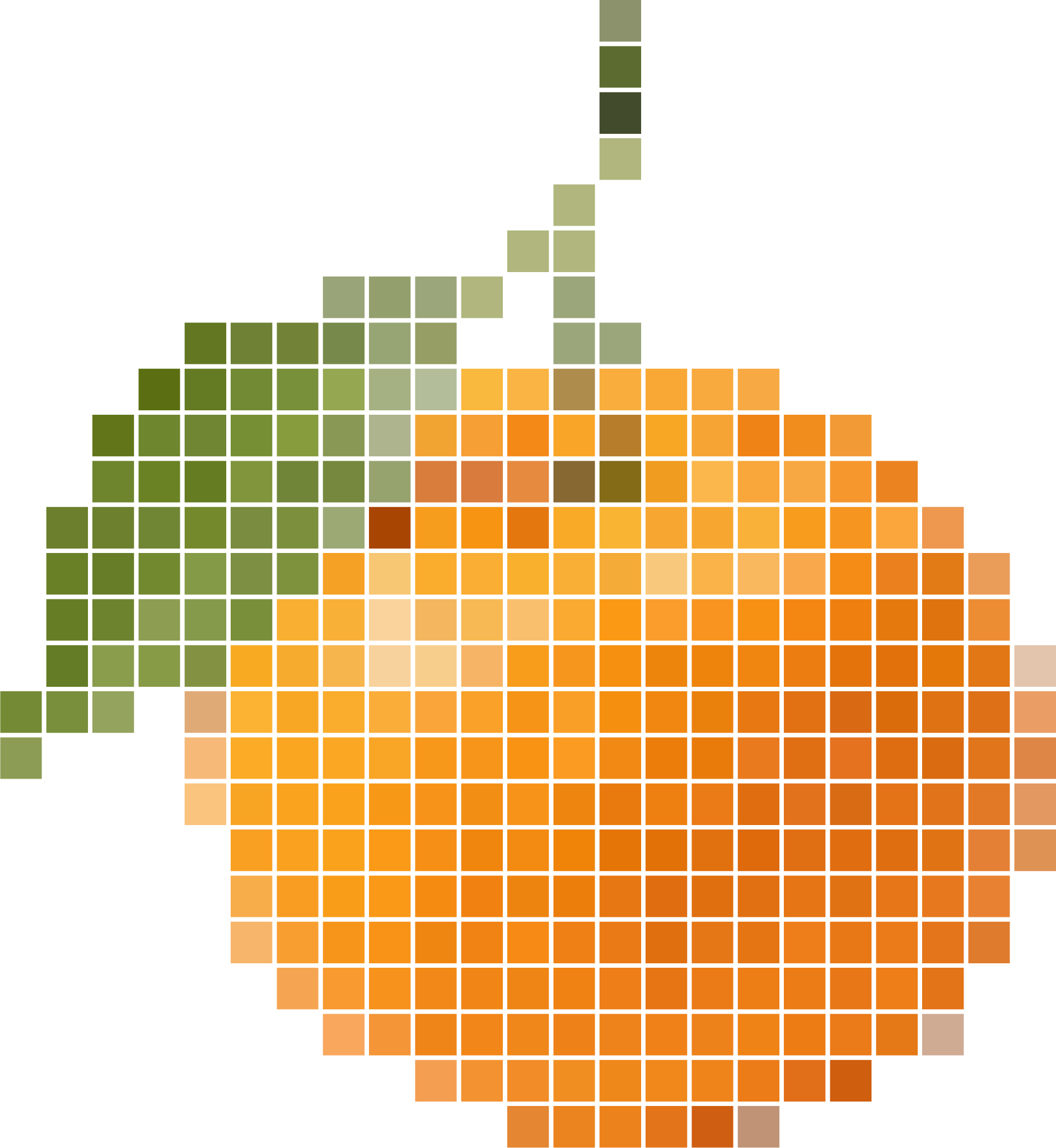
步骤 4:选中单个小方块
- 使用
直接选择工具(快捷键A)任意点击一个小方块。 - 然后切换为
选择工具(快捷键V)。
步骤 5:启用全局编辑
- 点击菜单栏
选择→启用全局编辑。 - ✨ 此时,你只需编辑选中的那一个小方块(如更改颜色、大小等),所有相同属性的小方块都会自动同步变化,大幅提升修改效率!

🎯 完成效果
经过以上五步,你就得到了一份清晰的像素拼豆图纸。后续可以自由调整配色,或导出为图片用于实际拼豆创作。
💡 小提示:全局编辑功能非常实用,适合批量修改同类元素,掌握后能让你的设计工作事半功倍!
教程基于Illustrator 2025版本编写,后续会断断续续更新设计用的到的软件应用技巧,分享给大家。也写给自己,忘记的时候可以翻翻⌯ᵔᗜᵔ⌯
完
Illustrator 像素风速成:5 步将位图转为马赛克方格,零基础也能轻松上手
https://mikann.fun/posts/tutorials/illustrator/像素画/